

所有數字化產品
 視頻會議
會議直播
音視頻集成
elearning
電子合同
基礎軟件
研發工具
網絡管理
網絡安全
公有云
視頻會議
會議直播
音視頻集成
elearning
電子合同
基礎軟件
研發工具
網絡管理
網絡安全
公有云
視頻會議
會議直播
音視頻集成
elearning
電子合同
基礎軟件
研發工具
網絡管理
網絡安全
公有云
視頻會議
會議直播
音視頻集成
elearning
電子合同
基礎軟件
研發工具
網絡管理
網絡安全
公有云
可通過多種方式在 Teams 中安排會議。
新日歷
</button>選擇“Teams 中的 日歷 
選擇日歷上的時間圖,或選擇“ 新建 
添加會議詳細信息和與會者。
打開 Teams 會議 切換。
選擇“ 保存 
經典日歷
</button>選擇“Teams 中的 日歷

添加會議詳細信息和與會者。
確保“ 聯機會議 ”開關已打開。
選擇“保存”。
選擇“ Teams 中的聊天 

選擇“ 
添加會議詳細信息。
選擇“發送”。
在 Teams 中選擇“Teams 
選擇要在其中安排會議的團隊。
在“ 立即 開會 
選擇“
添加團隊外部的其他與會者。
選擇“發送”。
你為其安排會議的團隊中的每個人都會收到個人邀請。
還可以通過在 “添加 頻道”字段中鍵入頻道名稱來邀請頻道參加常規會議。 發送邀請后便無法編輯或添加頻道。 需要使用更新后的頻道發送新邀請。
注意:
在頻道中召開會議時,團隊中的所有人都能在該頻道中看到并加入會議。 此功能在專用頻道中不可用。
組織外部的被邀請者無權訪問頻道日歷。
可以在創建 Teams 會議時或之后邀請與會者參加會議。
最多 1,000 個受邀者可以加入和參與 Teams 會議。 多達 10,000 名被邀請者可以作為 僅查看與會者 加入已有 1,000 名與會者的會議。
若要邀請與會者,請:
在 Teams 日歷中創建或打開會議。
在 “必需與會者” 字段中輸入姓名。
在新日歷中,選擇“響應選項 ”

在經典日歷中,在“添加所需的與會者 
添加可選與會者:
若要邀請組織外部的人員,請鍵入其完整電子郵件地址, (例如:Joe@example.com) 。
選擇 “發送更新 ”或 “發送 
在 “日程安排助理”中,查看其他與會者在不同時間段內的時區、計劃和可用性。 “日程安排助理”網格將顯示每個與會者的日程安排。
當與會者忙碌或進行臨時會議時,陰影區域會顯示。
與會者空閑時顯示無陰影區域。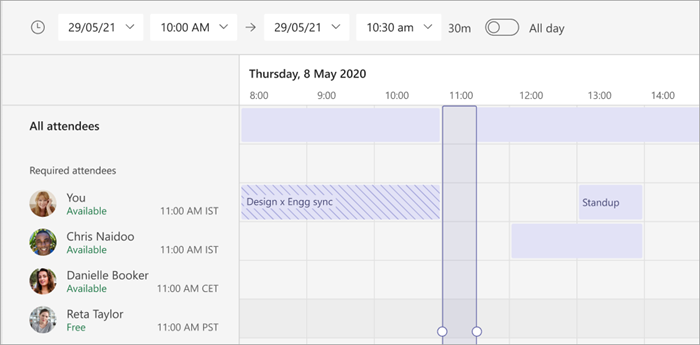
若要在 經典日歷中使用日程安排助理,請選擇會議詳細信息頂部的“ 日程安排助理 ”。
若要 在新日歷中使用日程安排助理,請在會議詳細信息中選擇“ 計劃程序 
填寫詳細信息后,選擇“ 發送
Teams 允許你通過會議鏈接邀請人員加入會議。 共享此鏈接:
在 Teams 日歷中創建或打開會議。
在會議詳細信息的頂部:
在新日歷中,選擇“共享 

在 經典日歷中,選擇“ 復制鏈接
將鏈接粘貼到聊天、帖子或電子郵件中,以便與他人共享。
包括撥入號碼和會議 ID,以便參與者可以撥入 Teams 會議。 如果從 Outlook 安排會議,撥入號碼和會議 ID 將自動顯示在計劃的會議邀請中。
若要了解詳細信息,請參閱 在 Teams 中為會議添加撥入號碼。
使用類別對日歷進行顏色編碼。 為日歷中的每個會議分配一個或多個類別。
分配類別:
右鍵單擊日歷中的事件。
選擇“
選擇一種顏色。
還可以在安排會議時通過選擇日程安排窗體頂部的 “類別 ”對會議進行分類。
注意: 無法對頻道會議進行分類。
從 Teams 日歷重新安排會議和事件。 若要快速更新會議時間,請在 Teams 日歷中選擇一個會議,將其拖動到新的時間段,然后將其刪除。

在更新會議時間之前,系統會通知被邀請者是否可用。
還可以通過打開會議詳細信息、選擇新時間,然后選擇 “發送更新”來更改會議時間。 與會者將自動收到包含更新時間的通知。
組織者可以在作欄中設置會議的 “顯示為 ”狀態。 當參與者 RSVP 時,其狀態將自動反映組織者設置的狀態。
設置會議的 “顯示為 狀態”:
在新 日歷中,選擇當前 “顯示為 狀態”以打開下拉菜單。 選擇希望與會者在參加會議時的狀態。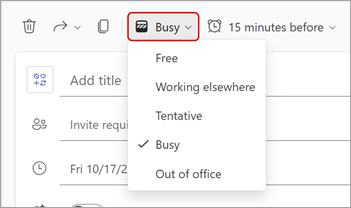
在 經典日歷中,在會議詳細信息中選擇“ 顯示為 ”。 選擇希望與會者在參加會議時的狀態。
參與者可以通過右鍵單擊 Teams 日歷中的會議、將鼠標懸停在“ 顯示為 ”并選擇狀態來選擇其他 “顯示為狀態”。
所有會議的默認 “顯示為 ”值都為 “忙碌”。
相關TAG標簽:DocuSign使用技巧 儀表板集成 API密鑰保護 入職流程優化 全球合規對比

欄目: Teams
2026-01-06
欄目: Teams
2026-01-06
欄目: Teams
2026-01-06

欄目: Teams
2026-01-06
5000款臻選科技產品,期待您的免費試用!
立即試用




 滬公網安備 31011202009659號