

所有數字化產品
 視頻會議
會議直播
音視頻集成
elearning
電子合同
基礎軟件
研發工具
網絡管理
網絡安全
公有云
視頻會議
會議直播
音視頻集成
elearning
電子合同
基礎軟件
研發工具
網絡管理
網絡安全
公有云
視頻會議
會議直播
音視頻集成
elearning
電子合同
基礎軟件
研發工具
網絡管理
網絡安全
公有云
視頻會議
會議直播
音視頻集成
elearning
電子合同
基礎軟件
研發工具
網絡管理
網絡安全
公有云
轉到 Teams 日歷。
選擇一個會議,然后選擇“ 加入”。
在預聯接屏幕中,選擇“ 視頻效果 ”
若要使用自己的圖像,請選擇“ 更多視頻效果 > 添加新 
若要模糊背景,請選擇“模糊”旁邊的下拉箭頭,然后選擇“Standard模糊”或“縱向模糊”。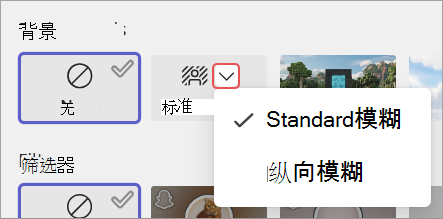
選擇 Teams 背景以將其應用到視頻源,或者上傳并應用自己的背景。
若要關閉背景效果,請選擇“ 無 ”
注意: 如果在菜單中未看到此選項,則該功能可能在你的設備上不可用。
加入 Teams 會議。
在會議控件中,選擇“ 更多作 
選擇“ 視頻效果”。
若要模糊背景,請選擇“模糊”旁邊的下拉箭頭,然后選擇“Standard模糊”或“縱向模糊”。
選擇 Teams 背景以將其應用于視頻源。
選擇“ 添加新
選擇“ 預覽 ”以查看背景,然后再應用它。
選擇“應用”。
注意:
Linux 用戶無法使用此功能。
如果通過優化的虛擬桌面基礎結構使用 Teams (VDI) ,則背景效果不可用。
利用 Teams 中新的 AI 生成的 修飾 效果,進一步個性化你的背景。 有五個選項可供選擇:
清理:整理你的環境,消除雜亂,并創造一個更精簡和極簡的美學。
花式:融合了豪華而優雅的裝飾元素,如壁紙、蠟燭和吊燈。
溫室:將植物和綠色植物添加到你的空間中。
慶祝:包括氣球、流式傳輸器和照明等節日裝飾。
出人意料:循環瀏覽各種風格和主題來轉換你的空間,包括 2D 動畫、水下、讓人想起《我的世界》的塊式設計和航天飛機主題。
若要啟用此功能,請按照上述相同步驟在會議之前或會議期間更改背景。
進入視頻效果菜單后,選擇“ 修飾”。
如果相機當前處于打開狀態,則會在你選擇新背景時關閉。 當系統提示關閉相機并查看選項時,選擇“ 啟動 ”。
選擇主題后,選擇“ 生成 ”以預覽選項。
選擇“ 生成更多 ”以獲取更多選項。 在生成其他主題之前,還可以選擇其他主題。 以前生成的選項仍將可用。
選擇“ 應用”并打開視頻 以應用背景。

如果你喜歡 Teams 中的自定義背景,你可能還喜歡每天從 必應壁紙應用中使用新圖像自定義桌面。 此應用使用當天的必應圖像自動更新桌面背景,展示來自世界各地的精彩照片。 每個圖像都附帶簡短說明,使你可以了解有關照片中特色的位置或主題的詳細信息。 必應壁紙應用易于安裝和使用,提供了一種無縫的方式來保持桌面的視覺吸引力和信息性。
下一篇:沒有了
欄目: Teams
2026-01-06
欄目: Teams
2026-01-06

欄目: Teams
2026-01-06

欄目: Teams
2026-01-06
5000款臻選科技產品,期待您的免費試用!
立即試用




 滬公網安備 31011202009659號